Hola, soy Max. Bienvenidos a carteleriapro.
Imagina la siguiente escena: entras en un hospital buscando la sala de Rayos X. Estás nervioso. El directorio digital es moderno, precioso, con un fondo gris claro y letras blancas finísimas. Tú, sin embargo, tienes 75 años, cataratas incipientes y te has dejado las gafas de lectura en casa.
Resultado: El directorio es inútil. Te sientes frustrado, dependiente y bloqueas el mostrador de recepción para preguntar algo que la pantalla debería haberte resuelto.
El Digital Signage Accesible no es una “buena obra” de caridad; es una necesidad operativa y de negocio. Según la OMS, más de 1.000 millones de personas en el mundo viven con algún tipo de discapacidad. En un centro comercial, esto significa que 1 de cada 7 clientes potenciales podría no estar viendo tu oferta porque tu diseño los excluye.
En esta guía técnica vamos a desglosar cómo aplicar los estándares web WCAG (Web Content Accessibility Guidelines) al mundo físico de las pantallas, cubriendo visión, movilidad y cognición.
1. El Caso de Negocio: Por qué la Accesibilidad es Rentable
Antes de entrar en píxeles y colores, entendamos por qué debes invertir tiempo en esto:
- La “Curva de la Rampa” (Efecto Curb-Cut): Cuando se rebajaron los bordillos de las aceras para las sillas de ruedas, de repente se beneficiaron también las madres con carritos de bebé, los viajeros con maletas y los repartidores.
- En Pantallas: Un texto con alto contraste ayuda a la persona con baja visión, pero también ayuda al cliente joven que mira la pantalla bajo el sol directo del mediodía que genera reflejos. El diseño accesible es simplemente un mejor diseño.
- La Población Envejecida: La “Economía Plateada” (mayores de 60 años) tiene un alto poder adquisitivo, pero requiere interfaces adaptadas (letra grande, tiempos de lectura lentos). Ignorarlos es perder dinero.
- Cumplimiento Legal: En Europa (Acta Europea de Accesibilidad) y EE.UU. (ADA), las interfaces digitales en espacios públicos deben ser operables por todos. Las multas por incumplimiento están empezando a llegar al sector del Digital Signage.
2. Visión y Color: Diseñando para el Daltonismo
El daltonismo afecta aproximadamente al 8% de la población masculina. La forma más común es la dificultad para distinguir entre rojo y verde (Deuteranopia/Protanopia).
El Problema del “Semáforo”
Muchos sistemas de reserva de salas o gestión de turnos usan un punto rojo para “Ocupado/Cerrado” y un punto verde para “Libre/Abierto”.
Para un daltónico, ambos colores pueden parecer un tono marrón o amarillo mostaza idéntico.
La Solución Técnica: Doble Codificación
Nunca transmitas información solo a través del color. Usa siempre una combinación de Color + Forma + Texto.
- Mal diseño: Un círculo rojo vs. un círculo verde.
- Buen diseño:
- Estado OK: Círculo Verde + Icono de “Check” (✔) + Texto “DISPONIBLE”.
- Estado Alerta: Cuadrado Rojo + Icono de “X” o “Triángulo” (⚠) + Texto “OCUPADO”.
- Nota: Cambiar la forma geométrica (círculo vs cuadrado) ayuda al cerebro a distinguir estados incluso en blanco y negro.
3. Baja Visión: Contraste y Tipografía
No se trata solo de personas ciegas. Hablamos de miopía, presbicia, glaucoma o visión nublada.
El Ratio de Contraste (Norma WCAG 2.1)
El contraste es la diferencia de luminosidad entre el texto y el fondo.
- Nivel AA (Mínimo aceptable): Ratio de 4.5:1 para texto normal.
- Nivel AAA (Óptimo): Ratio de 7:1.
Combinaciones Ganadoras:
- Negro sobre Blanco (Ratio 21:1) – El estándar de oro.
- Amarillo sobre Negro (Ratio 19:1) – Muy usado en señales de advertencia por su alta visibilidad.
- Blanco sobre Azul Marino (Ratio alto).
Combinaciones a Evitar (Pecados Capitales):
- Gris sobre Gris (muy común en diseño “Apple-style”).
- Rojo sobre Azul (causa un efecto visual vibrante llamado “cromostereopsis” que marea).
- Texto sobre fotografías complejas sin una capa de oscurecimiento (overlay) detrás.
Tipografía: La Legibilidad ante todo
En pantallas digitales, los píxeles pueden “empastar” las letras si tienen muchos adornos.
- Sans Serif (Palo Seco): Usa fuentes limpias como Arial, Roboto, Open Sans, Verdana o Helvética. Evita Times New Roman o fuentes manuscritas (scripts).
- Fuentes Específicas: Existen fuentes diseñadas para disléxicos y baja visión, como Atkinson Hyperlegible (gratuita del Instituto Braille) que diferencia claramente letras confusas como la “l” (ele), la “I” (i mayúscula) y el “1” (uno).
- Tamaño Mínimo:
- Regla general: Por cada metro de distancia de visionado, la letra debe aumentar 10mm de altura.
- Ejemplo: Si la pantalla está detrás del mostrador (a 3 metros), la letra no debe medir menos de 3 cm de alto.
4. Accesibilidad Física: Kioscos Interactivos
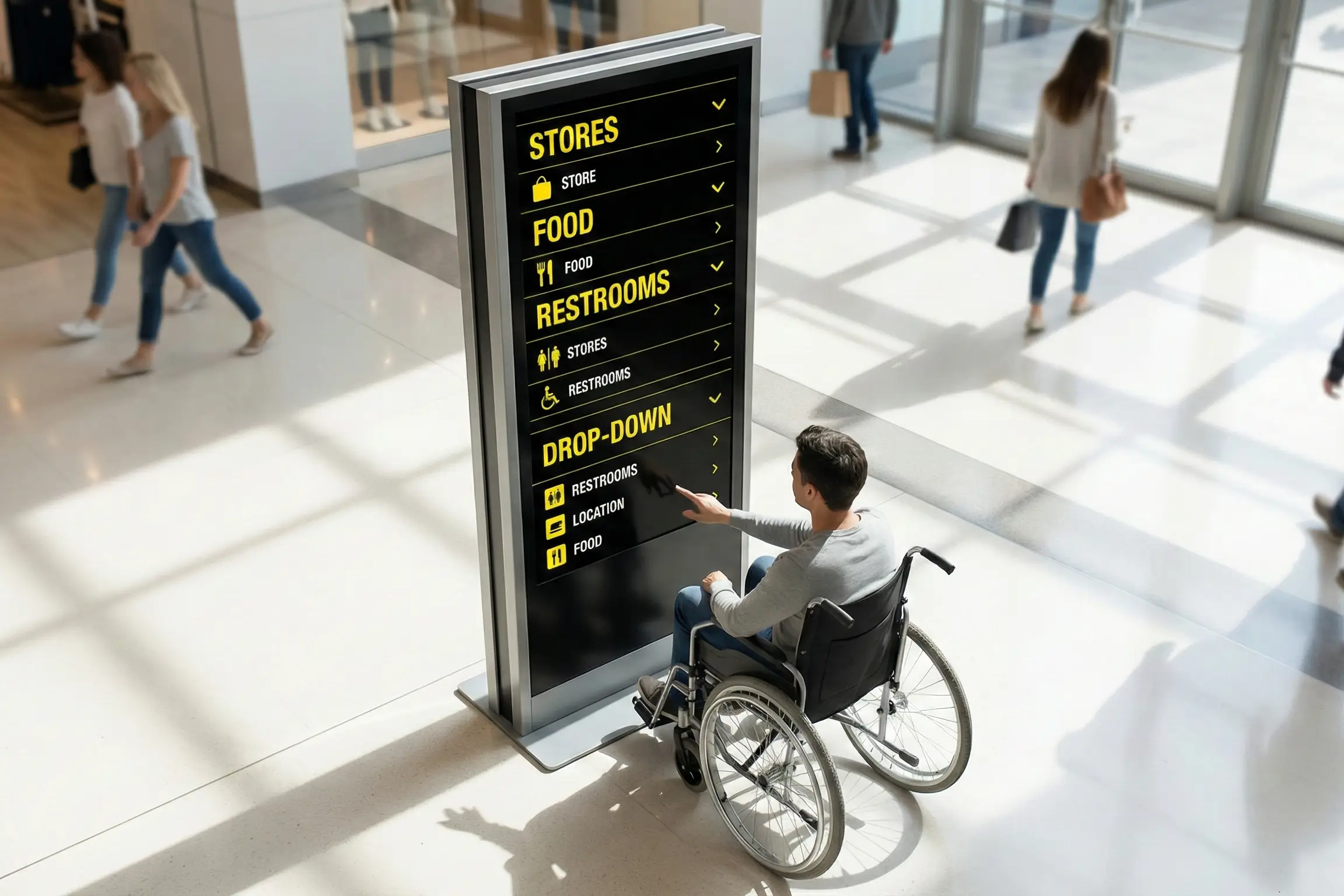
Cuando instalas una pantalla táctil, la altura es crítica. Si colocas el botón de “Buscar” en la parte superior de una pantalla vertical de 55 pulgadas, una persona en silla de ruedas no llegará.
La Zona de Alcance (Reach Range)
Según estándares de ergonomía:
- Altura Máxima Operativa: 122 cm (48 pulgadas) desde el suelo para un alcance frontal sin obstrucciones desde una silla de ruedas.
- Altura Mínima Operativa: 38 cm (15 pulgadas) desde el suelo.
Solución de Software: El Botón de Accesibilidad
Es imposible diseñar una interfaz que sea perfecta para una persona de 2 metros de altura y para una persona sentada al mismo tiempo.
La solución inteligente:
Coloca un botón claramente visible en la parte inferior de la pantalla con el Símbolo Internacional de Accesibilidad (Silla de Ruedas).
- Acción: Al pulsarlo, toda la interfaz de usuario (menús, botones, teclado) se desplaza automáticamente a la mitad inferior de la pantalla (“Reach Mode”), permitiendo que sea operada cómodamente desde abajo.
5. Accesibilidad Cognitiva y Auditiva
No todas las discapacidades son físicas. También debemos considerar cómo procesa el cerebro la información.
Tiempo de Lectura
Las personas mayores o con discapacidades cognitivas procesan la información más lentamente.
- Evita el carrusel frenético: Si tienes diapositivas con texto, no las pases cada 3 segundos.
- Fórmula: Calcula 0.5 segundos por palabra + 2 segundos de “tiempo de asentamiento”.
- Interacción: Si es una pantalla táctil, nunca pongas un temporizador de “la sesión caduca en 10 segundos” sin dar la opción de “Necesito más tiempo”.
Audio y Subtítulos (Captions)
Si tu contenido tiene audio (ej: un vídeo explicativo de seguridad), es obligatorio incluir subtítulos.
- Sordera: Las personas sordas dependen de ello.
- Entorno: En un bar ruidoso o un aeropuerto, nadie oye el audio. Los subtítulos hacen que el mensaje llegue al 100% de la audiencia.
- Transcripción: Los subtítulos deben tener un fondo oscuro translúcido para que se lean bien sobre cualquier imagen de vídeo.
Checklist de Validación Técnica
Antes de lanzar tu contenido a 50 pantallas, pásale esta auditoría:
| Categoría | Pregunta de Control | Herramienta/Acción |
| Color | ¿Se entiende el mensaje si pongo la pantalla en Blanco y Negro? | Filtro B/N en Photoshop |
| Contraste | ¿El texto tiene un ratio mínimo de 4.5:1? | WebAIM Contrast Checker |
| Tamaño | ¿Puedo leerlo alejándome 3 metros del monitor de diseño? | Prueba física real |
| Táctil | ¿Están los botones clave por debajo de 120cm de altura? | Cinta métrica en instalación |
| Movimiento | ¿Hay parpadeos a más de 3 veces por segundo? (Riesgo epilepsia) | Eliminar efectos estroboscópicos |
| Audio | ¿Se entiende el vídeo con el volumen en “Mute”? | Subtítulos activados |
Conclusión
Diseñar con la accesibilidad en mente no limita tu creatividad; la enfoca. Un diseño accesible es más limpio, más claro y más efectivo.
Cuando priorizas la legibilidad y la usabilidad, estás enviando un mensaje potente a tus clientes: “Aquí todos sois bienvenidos”. Y en un mundo cada vez más automatizado, esa empatía digital es una ventaja competitiva enorme.